はじめに
この操作マニュアルは、kinveniガントチャートの操作方法を紹介し、効果的な活用を支援するためのガイドです。
初心者から上級者まで、現場でガントチャートを利用するユーザーを対象としています。
ガントチャートプラグインをアプリに導入していない場合は、ガントチャートプラグイン設定マニュアルをご活用ください。
操作マニュアル
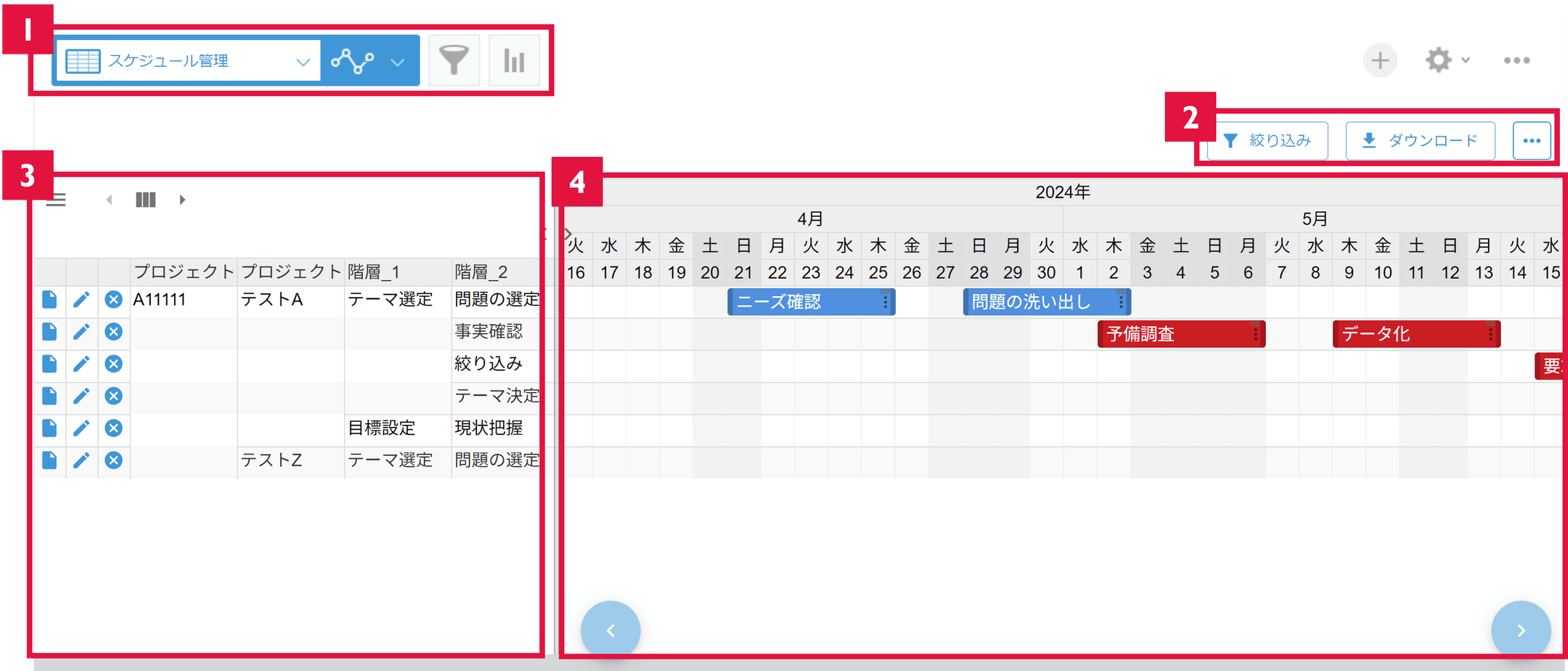
ガントチャートでご利用いただける機能を、次のエリアごとに分けて説明します。
-
kintoneアプリツールバー
ここではkintoneのアプリツールバーエリアのプラグインに関連する次の機能を説明します。

-
一覧選択
ここでは表示する一覧を切り替えられます。
kinveniガントチャートプラグインでは、複数の一覧にガントチャートを設定できます。
図のように年度を分けて一覧を作成することで、簡単に年度を切り替えたガントチャートを表示することができます。
一覧の作成方法は、kintoneヘルプ 「一覧を設定する」をご確認ください。

-
絞り込みボタン
ここでは、ガントチャートに表示する行を絞り込んだり、並び順を変えたりできます。
図は、プロジェクトが「作業中」の行を絞り込み、プロジェクトNo.で並び替える設定例です。
ここで設定した内容をブックマークすることで、次回再設定する手間を省くこともできます。
レコードを絞り込む方法は、kintoneヘルプ 「一覧に表示するレコードを絞り込む」をご確認ください。
ブックマークを設定する方法は、kintoneヘルプ 「ページのブックマーク」をご確認ください。

-
一覧選択
-
ガントチャートヘッダー
ここではガントチャートのヘッダーエリアに配置されている次の機能を説明します。
-
タスクフィルター
表示するタスクを絞り込むことができる機能です。
「絞り込み」ボタンをクリックすることで、絞り込みフィルターが表示されます。
各フィルターで入力・選択することで、タイムラインに絞り込みが適用され、タスクがある行のみ表示されます。
※初期に表示される選択肢の数には制限があります。フィルター内に選択肢の一部を入力することで、表示されていない選択肢も表示されます。
タスクフィルターの設定方法は、ガントチャートプラグイン設定マニュアル 「タスクの絞り込みを設定する」をご確認ください。

-
PDF出力ボタン
現在表示しているガントチャートをPDF出力できるボタンです。
「ダウンロード」ボタンをクリックすることで、PDF出力設定ダイアログが表示されます。
クリック時点でのガントチャート表示期間が出力期間となりヘッダーやフッターの設定が可能です。
PDF出力ボタンの表示方法は、ガントチャートプラグイン設定マニュアル 「コントロールパネル、PDF出力ボタンを設定する」をご確認ください。
表示期間の変更方法は、コントロールパネル機能をご確認ください。

-
その他設定
ご利用ユーザーのブラウザ単位で設定できる他機能の設定です。
- ツールチップ表示設定
ツールチップは、タスクをクリックしたときに表示される、タスク詳細を確認できる吹き出しの設定です。 「…」ボタンから、「ツールチップ表示設定」>「表示項目」を選択します。
表示される項目からツールチップに表示したい項目を選択することで、選択した項目を表示することができます。
表示される順は、「表示項目」設定で選択した順です。
※グレーアウトしている項目は、管理者が共通で設定している項目のため、チェックを外すことができません。

- 後続タスクの移動
※依存関係設定をご利用の場合に、メニューが表示されます。
追従設定が「許可しない」になっている場合の後続タスクの移動を制御することができます。
「すべて移動する」の場合、先行タスクに依存関係のあるすべての後続タスクがまとめて移動します。
「フィールド値に従う」の場合、連動しない設定にしている後続タスクは移動しません。
初期値は、ガントチャートプラグイン設定マニュアル 「タスクの依存関係を設定する」で変更可能です。

- 行の追加アクション
※行の複製ボタンを表示している場合に、メニューが表示されます。
行を複製時に、タスクもまとめて複製するかどうかを選択できます。
「新規追加」の場合は、タスクをコピーせず新しい行を追加、
「再利用」の場合は、タスクをコピーして新しい行を追加します。

- ツールチップ表示設定
-
タスクフィルター
-
ガントチャート管理項目(左側)
ここではガントチャート管理項目(左側)に配置されている次の機能を説明します。
-
コントロールパネル
表示日付やスケールを変更できる機能です。
ガントチャートの左端にある三本線のボタンをクリックすることで表示することができます。
コントロールパネルにはいくつか機能があるため、それぞれ次に紹介します。


- スケール変更ボタン
表示するスケールを変更できる機能です。
表示可能なスケールは 年 > 半期 > 四半期 > 月 > 週 > 日 > 午前/午後 > 時間 > 30分 > 分 です。
+(プラス)ボタンをクリックすると、スケールを拡大します。日単位の場合は時間単位の表示に切り替わります。
また、-(マイナス)ボタンをクリックすると、スケールを縮小します。日単位の場合は週単位の表示に切り替わります。
初期表示時のスケールの設定方法は、ガントチャートプラグイン設定マニュアル 「表示レコード件数、日付範囲、タスクの入力形式、改行、ソートを設定する」をご確認ください。

- 日付範囲の設定ボタン
タイムラインの表示範囲を変更できる機能です。
コントロールパネル上の四角い検索アイコンのついたボタンをクリックすると、日付範囲を変更できるダイアログが表示されます。
ダイアログでは、タイムラインの開始日付と、表示範囲(〇か月、〇週間など)を指定できます。
上記を設定の上、「適用」ボタンをクリックすることで、タイムラインの表示範囲が変更されます。(ユーザーのブラウザ単位で設定)
図の例では、2024/4/21から1か月と指定することで、2024/4/21~2024/5/20の期間を設定しています。
また、「初期値に戻す」ボタンでは、ガントチャートを初めて表示した際の表示範囲に戻せます。
ガントチャートを初めて表示した際の表示範囲の設定は、ガントチャートプラグイン設定マニュアル 「表示レコード件数、日付範囲、タスクの入力形式、改行、ソートを設定する」をご確認ください。
 注意
表示範囲が広すぎると、日付ヘッダーの表示が省略されます。
日付が表示されない場合は、日付範囲の設定ボタンから「表示範囲」の値を小さくしてください。

- 日付移動ボタン
プラグイン設定で設定した移動量で日付移動できる機能です。
左矢印ボタンをクリックすると、日付が過去の方向に一定量移動します。
また、右矢印をクリックすると、日付が未来の方向に一定量移動します。
日付移動後はユーザーのブラウザ単位で表示日付を保持するため、次回も変更後の日付表示範囲を確認できます。
もし初期設定の基準日に戻る場合は、真ん中のカレンダーボタンをクリックしてください。
日付の移動量の設定は、ガントチャートプラグイン設定マニュアル 「コントロールパネル、PDF出力ボタンを設定する」をご確認ください。
- リロードボタン
ガントチャートのみを構成しなおす際にご活用いただける機能です。
ブラウザのリロード機能よりも早くデータを反映できます。
- スケール変更ボタン
-
管理項目スクロールボタン
管理項目をスクロールするように項目を折りたたむことができるボタンです。
管理する項目が多く、ガントチャート右領域下に項目が隠れてしまっている場合にご活用いただける機能です。
右矢印のボタンをクリックすると、一番左端の管理項目がスライドし非表示になります。
また、真ん中のボタンをクリックすることで表示位置を初期表示に戻すことができます。

-
区切り位置調整バー
バーをドラッグまたは矢印ボタンをクリックすることで、管理項目の表示領域を調整することができます。
調整後は、ユーザーのブラウザ単位で位置が保存されます。
また、初期表示時の幅はプラグイン設定で設定できます。
設定方法は、ガントチャートプラグイン設定マニュアル 「表示レイアウトを変更する」をご確認ください。 -
管理項目
単一または複数のタスクを管理する項目です。列幅はドラッグ&ドロップで変更可能です。
表示項目は、kintone一覧設定より自由にカスタマイズすることができます。
また、左端のアイコンボタンよりレコード詳細画面への遷移、管理項目の編集、行削除が可能です。
※行削除を行うと復元はできません。
管理項目は、kintoneヘルプ 「一覧を設定する」より変更してください。
-
コントロールパネル
-
ガントチャートタイムライン(右側)
ここではガントチャートタイムライン(右側)に配置されている次の機能を説明します。
-
タイムライン
タイムライン上では次の機能がご利用いただけます。
また、タイムラインの行高やタスクの高さは調整できます。設定方法は、ガントチャートプラグイン設定マニュアル 「表示レイアウトを変更する」をご確認ください。
- タスクの作成
タスクの開始日から終了日までマウスでドラッグ&ドロップすることでタスクを作成可能です。
行内に複数のタスクを作成することができます。

- タスクのコピー
Ctrlキーを押しながら、マウスでドラッグすることでタスクを範囲選択できます。
選択した状態で「コピー」メニューをクリックして、選択されたタスクをコピーします。
コピー後は、貼り付けしたい行の日付で右クリック「貼り付け」メニューを選択することで、複製ができます。


- タスクの作成
-
タスクバー
タスクバーでは次の機能がご利用いただけます。
タスクに関する設定方法は、ガントチャートプラグイン設定マニュアル 「タスクの入力設定を行う」をご確認ください。
- 期間変更
タスクの左右をドラッグすることで期間を延縮できます。
またタスクをドラッグすることで、期間を変えず日付移動も可能です。

- タスクの編集
タスクをクリックすると表示されるツールチップから編集が可能です。
編集(鉛筆)アイコンをクリックすると、編集ダイアログが表示されます。
編集ダイアログで必要事項を入力後、「適用」ボタンをクリックすることで内容が反映されます。


- タスクの複製
タスクをクリックすると表示されるツールチップからコピーが可能です。
コピーアイコンをクリックすると、クリックしたタスクをコピーすることができます。
コピー後は、貼り付けしたい行の日付で右クリック「貼り付け」メニューを選択することで、複製ができます。

- タスクの削除
タスクをクリックすると表示されるツールチップから削除が可能です。
削除(ゴミ箱)アイコンをクリックすると、削除されます。
すぐに削除が実行されるため、削除しても問題ないか確認してからメニューをクリックしてください。
※レコードの履歴から復元可能です。

- タスクの追従・固定
関連するタスクをまとめて期間移動する「追従」機能やタスクを移動できないようにする「固定」機能を設定できます。
設定されているタスクは図のような表示になります。
編集ダイアログで、タスクごとに「追従」機能、「固定」機能をオン/オフにできます。


- タスクの依存関係の作成・解除
タスクをホバーすると表示される白丸アイコンからタスクの依存関係の作成が可能です。
白丸アイコンをマウスでドラッグし、後続タスクの白丸アイコン上でドロップすることで、依存線が追加されます。
依存関係のあるタスクは先行タスクの移動時に、後続タスクをまとめて移動可能です。
依存関係は、後続タスクをクリックすると表示されるツールチップから解除が可能です。
注意
依存関係を設定した先行タスクを削除する際は、依存関係を解除してから削除してください。
解除しない場合は、削除できない仕様になっています。
またタスクの削除で、削除テーブル行より後のタスクの依存関係がずれる可能性があります。
依存関係がずれた場合は、依存関係を解除して作成しなおしてください。


- 期間変更
-
日付移動ボタン(固定移動)
表示日付を過去や未来に移動できる機能です。
左矢印をクリックすると、日付が過去の方向に一定量移動します。
また、右矢印をクリックすると、日付が未来の方向に一定量移動します。
移動量は、表示スケールによって異なります。
移動量をカスタマイズしたい場合は、コントロールパネル機能の移動ボタンをご利用ください。
-
タイムライン